Tiedoston jakaminen lukijoille WordPress-alustalla on helppoa – kopioit vain jaettavan tiedoston osoitteen (url) Mediakirjastosta ja jaat linkin artikkelissa tai sivulla.
Tiedoston lataaminen tekstilinkin kautta ei kuitenkaan ole kovin tyylikäs vaihtoehto, joten tässä ohjeessa kerron, kuinka voit linkittää tiedoston ja kuvakkeen niin, että lukija voi ladata tiedoston koneelleen napsauttamalla kuvaketta. Ohje pätee sekä itse ylläpidettyihin WordPress-sivustoihin että WordPress.com-sivustoihin.
Ohjeen seuraamiseen tarvitset ladattavan tiedoston (käytän tässä word-tiedostoa mutta muutkin käyvät) ja sopivan kuvakkeen (.jpg, .png tms.). Käytän tässä ohjeessa Iconfinder-sivustolta löytämääni ilmaista kuvaketta.
Vaihe 1: Tiedoston ja kuvakkeen lataaminen mediakirjastoon
Tässä vaiheessa sinulla tulee olla valmiina jaettava tiedosto ja tiedostoa esittävä kuvake. Kirjaudu sisään Ohjausnäkymään ja valitse vasemmasta sivupalkista Media (Media) > Lisää uusi (Add New).
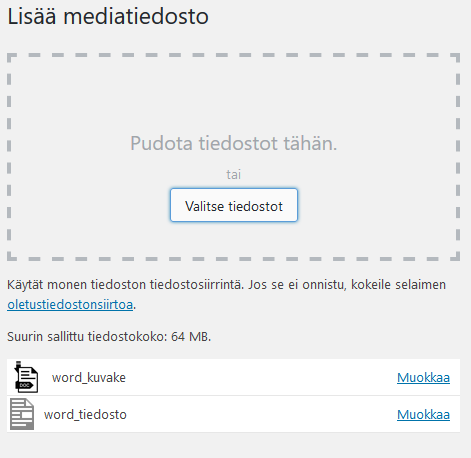
Raahaa tiedostot alueelle tai lataa ne napsauttamalla Valitse tiedostot (Select Files) -painiketta ja valitsemalla siirrettävät tiedostot. Napsauta lopuksi Avaa-painiketta (Open).
Mediakirjastoon ladatut tiedostot näkyvät kuvakaappauksen alareunassa.
Vaihe 2: Kuvakkeen lisääminen artikkeliin
Avaa/luo uusi artikkeli, johon haluat liittää ladattavan tiedoston. Lisää kuvake artikkeliin napsauttamalla Lisää media -painiketta tekstieditorin vasemmassa yläkulmassa ja valitse kuvake mediakirjastosta. Napsauta lopulta Lisää tekstiin (Insert into post) -painiketta oikeassa alakulmassa.
Kuvake ilmestyy nyt artikkeliin.

Vaihe 3: Ladattavan tiedoston linkittäminen kuvakkeeseen
Tiedoston linkittämiseksi kuvakkeeseen tarvitset jaettavan tiedoston url-osoitteen. Valitse Media > Mediakirjasto (Media Library) ohjausvalikosta. Napsauta ladattavaa tiedostoa (tässä word_tiedosto.doxc) ja kopioi URL-kentässä oleva osoite.
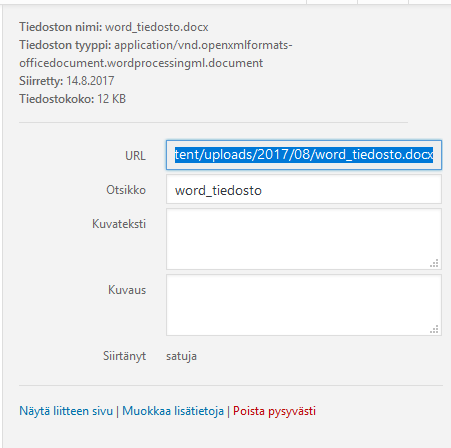
Tiedoston url: http://testiblogi.dev/wp-content/uploads/2017/08/word_tiedosto.docx
Sulje mediakirjasto ja palaa takaisin artikkeliin, jota olit muokkamassa.
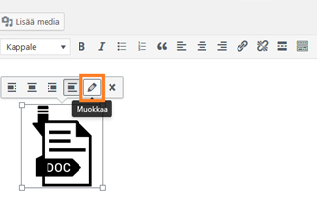
Napsauta kuvaketta ja valitse yläreunaan ilmestyvästä valikosta vaihtoehto Muokkaa (Edit), jotta pääset muokkaamaan kuvan tietoja.
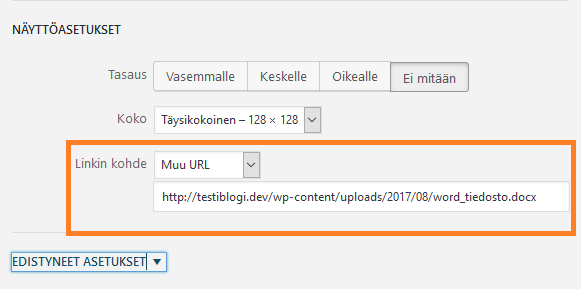
Valitse Kuvan tiedot -ikkunassa Linkin kohde (Link to) -valikosta vaihtoehto Muu url (Custom url) ja kopioi osoite sille varattuun kenttään. Napsauta lopuksi Päivitä (Update)-painiketta oikeassa alareunassa.
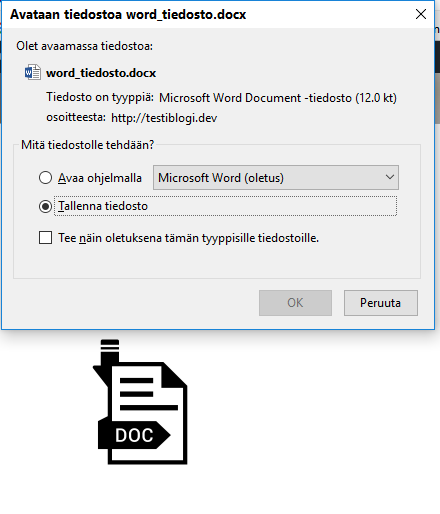
Kuvake on nyt linkitetty Word-tiedostoon. Kun lukija napsauttaa hiirellä kuvaketta, hän voi ladata tiedoston koneelleen.
Nämä ohjeet pätevät kaikkiin Mediakirjastoon ladattaviin tiedostoihin – tekstidokumentteihin, kuviin, ääneen ja videoihin.
Hyvä vinkki. Miten kuvan saa vastaavasti tallennettavassa muodossa.