Sain idean tähän ohjeeseen, kun ystäväni ihaili Wordillä luomaani ex-tempore tehtävälistaa, jossa valmiit tehtävät voi rastittaa.
Tämä artikkeli opastaa yksinkertaisen, mallin mukaisen täytettävän lomakkeen luomiseen Word 2016 -tekstinkäsittelyohjelmassa.

Mallilomake.
Lomakkeen tekemisessä hyödynnetään melkein kaikkia Word 2016-versiosta löytyviä sisältöohjausobjekteja kuten valintaruutuja, tekstiruutuja, päivämäärän valitsimia, avattavia luetteloita ja kuvasisältöohjausobjektia. Sen sijaan en käsittele tässä ohjeessa yksityiskohtaisesti kaikkia lomakeobjektien määrittelyjä tai sitä, miten lomakkeen muokkaamista rajoitetaan.
Vaihe 1: Luo tyhjä Word-dokumentti
Lomakkeen luominen aloitetaan tyhjään Word-dokumenttiin. Valitse Tiedosto > Uusi ja valitse Tyhjä asiakirja.
Vaihe 2: Kehitystyökalut-välilehden ottaminen käyttöön
Lomakkeiden luomisessa tarvittavat työkalut löytyvät Kehitystyökalut-välilehdeltä. Kehitystyökalut saat lisättyä valintanauhaan seuraavasti: Valitse Tiedosto -välilehti ja sen jälkeen esille tulevasta valikosta Asetukset > Muokkaa valintanauhaa.
Rastita Mukauta valintanauhaa -listasta kohta Kehitystyökalut (ks. kuva alla) ja napsauta lopuksi Ok.

Kehitystyökalut-välilehden lisääminen valintanauhaan.
Nyt Kehitystyökalut-välilehti tulee esiin valintanauhaan.
Lomakkeen suunnittelussa käytetään Kehitystyökalut-välilehdeltä löytyvän Ohjausobjektit-ryhmän työkaluja.
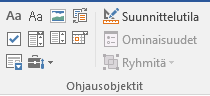
Lomakkeen ohjausobjektit.
Vaihe 3: Taulukon luominen lomakkeen pohjaksi
Lomakkeen luomisessa käytetään hyödyksi Wordin taulukoita. Valitsse Lisää-välilehdeltä Taulukko-painike ja luo taulukko jossa on 4 saraketta ja 8 riviä (käytetään kurssi- ja henkilötietojen keräämiseen).

Taulukon luominen.
Luo ensimmäisen taulukon jälkeen toinen taulukko, jossa on yksi sarake ja kaksi riviä (käytetään henkilökorttiin tulevan kuvan lataamiseen).
- Yhdistä taulukon ensimmäisen rivin kaikki neljä solua yhdeksi soluksi ja kirjoita soluun teksti ”Koulutukset” (ks. alla).
- Yhdistä toisen rivin kolme viimeistä saraketta yhdeksi soluksi. Kirjoita ensimmäiseen sarakkeeseen teksti ”Koulutus”. (Tyhjään sarakkeeseen tulee avattava luettelo, josta käyttäjä voi valita oikean Omayritys OY:n koulutuksen.)
- Yhdistä kolmannen rivin kaikki sarakkeet yhdeksi soluksi ja kirjoita soluun teksti ”Henkilö- ja yhteystiedot”.
- Kirjoita neljännen rivin ensimmäiseen sarakkeeseen teksti ”Nimi”, jätä toinen sarake tyhjäksi. Kirjoita kolmanteen sarakkeeseen teksti Sukupuoli. Neljäs sarake jää tyhjäksi.
- Toimi samoin rivien viisi ja kuusi kanssa, paitsi että kenttiin tulevat tekstit ”Syntymäaika”, ”Puhelin”, ”Sähköposti” ja ”Osoite” (ks. kuva alla)
- Yhdistä rivin 7 kaikki solut ja kirjoita siihen teksti ”Viesti kouluttajalle”. Viimeinen rivi jää tyhjäksi.
- Kirjoita alla olevan toisen taulukon ensimmäiselle riville teksti ”Kuva henkilökorttia varten”. Tähän kenttään ilmoittautuja voi ladata kuvan, jota käytetään henkilökortissa.
Lopputuloksen tulisi näyttää suurin piirtein samalta kuin alla olevassa kuvassa.

Lomakkeen pohjana oleva taulukko.
Vaihe 4: Lomakeohjausobjektien lisääminen taulukkoon.
Toisen rivin tyhjään sarakkeeseen lisätään ohjausobjekti nimeltä Avattava luettelo, josta käyttäjä voi valita haluamansa kurssin.
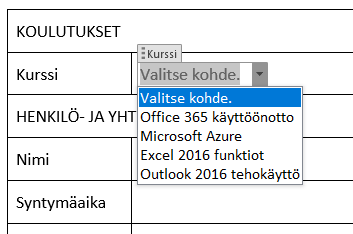
Avoin luettelo -kenttä.
Siirrä kursori tyhjään kenttään ja napsauta sitten Ohjausobjektit-ryhmän (löytyy Kehitystyökalut-välilehdeltä) Avattava luettelo -painiketta.
Kenttään ilmestyy kehys, jonka sisällä lukee Valitse kohde. Napsauta seuraavaksi Ominaisuudet-painiketta, jotta voit määritellä kentän ominaisuudet. Anna avautuvan ikkunan Otsikko-kentän arvoksi “Kurssi” ja rastita Lukitseminen-osiosta kohta Sisältöohjausobjektia ei voi poistaa. (Kun vaihtoehto on valittu, käyttäjä ei voi poistaa lomakkeenohjausobjektia).
Seuraavaksi lisätään luetteloon kurssit. Napsauta Lisää-painiketta alhaalla oikealla ja lisää Vaihtoehdon lisääminen -ikkunaan kurssin nimi (Näyttönimi-kenttä) ja napsauta Ok. Lisää samalla tavalla muut tarjolla olevat kurssit ja kun olet valmis, napsauta Ok-painiketta.

Avoimen luettelon määritykset.
Yhdistelmäruudun sisältöohjausobjekti on muuten samanlainen kuin avattava luettelo, paitsi että käyttäjä voi valmiiden vaihtoehtojen lisäksi valita oman vaihtoehdon. Tässä ohjeessa ei käytetä yhdistelmäruutuobjektia.
Seuraavaksi lisätään lomakeohjausobjektit Henkilö- ja yhteystiedot -osion kenttiin. Koska sekä nimi, puhelin, sähköposti ja osoite ovat tekstikenttiä, niihin lisätään Vain teksti -sisältöohjausobjekti.
- Napsauta Nimi-kentän vieressä olevaan tyhjään kenttään.
- Napsauta Vain tekstiobjekti-painiketta ja heti sen jälkeen Ominaisuudet-painiketta.
- Syötä Otsikko-kenttään kentän nimi (Nimi) ja rastita kohta Sisältöohjausobjektia ei voi poistaa.
- Napsauta lopuksi Ok-painiketta.
Toimi samalla tavoin puhelin, sähköposti ja osoite-kenttien kanssa.

Sukupuoli-kentässä käytetään Valintaruutu-sisällönohjausobjektia.
Kirjoita kenttään ensin tekstit ”Nainen” ja ”Mies” niin että niiden eteen jää sopivasti tilaa. Sen jälkeen siirrä kohdistin ”Nainen”-tekstin eteen ja napsauta Valintaruudun sisällönohjausobjekti -painiketta, jolloin tekstin eteen ilmestyy tyhjä valintaruutu. Sen jälkeen napsauta Ominaisuudet -painiketta saadaksesi objektin tarkemmat määritykset esiin.
Kirjoita Otsikko-kenttään SukupuoliNainen ja rastita taas kohta Sisältöohjausobjektia ei voi poistaa. Lopuksi paina Ok.
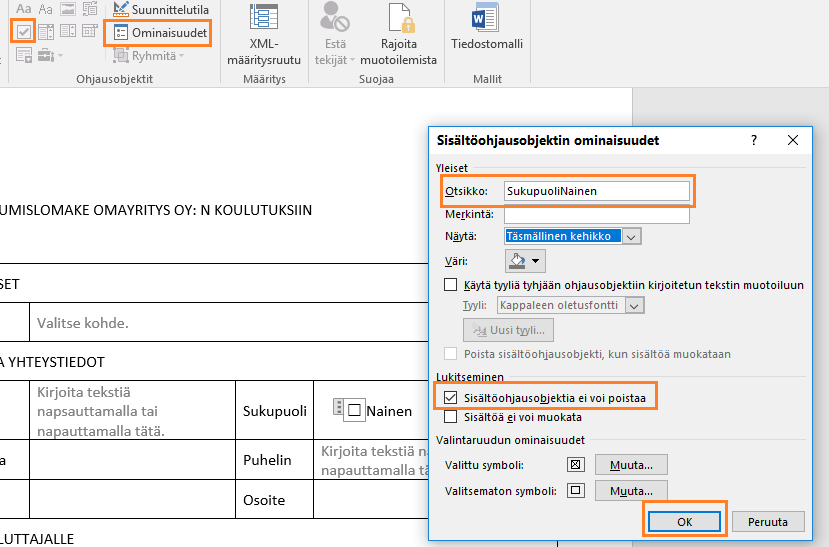
Valintaruudun määritykset.
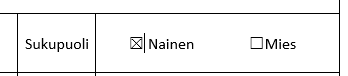
Toista em. toimenpiteet Mies-valintaruudun kanssa. Lopputulos näyttää tältä:
Syntymäpäivä-kentässä käytetään Päivänmäärän valitsin-objektia. Siirrä kursori tyhjään kenttään, napsauta Päivänmäärän valitsin -painiketta ja sen jälkeen Ominaisuudet-painiketta.
Ana objektille nimi (Syntymäaika) ja rastita Sisältöohjausobjektia ei voi poistaa -kenttä. Valitse haluamasi päivämäärän muoto listasta ja tarkista että maa-asetus on oikein. Napsauta lopuksi Ok-painiketta.
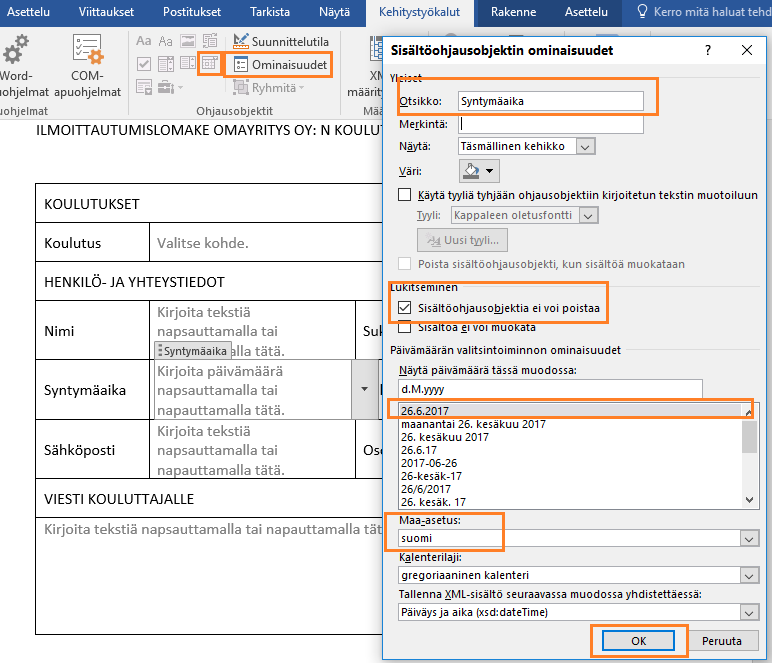
Kun käyttäjä napsauttaa syntymäaika-kenttää, hän voi joko syöttää oikean päivänmäärän suoraan tai valita sen ikkunaan aukeavasta kalenterista.

Päivänmäärän syöttäminen.
Viesti kouluttajalle -kenttä on RTF-tekstikenttä. RTF-tekstikenttä eroaa tavallisesta tekstikentästä siten, että käyttäjä voi käyttää tekstin muotoilutyökaluja kuten lihavointia ja kursiivia. Tekstiä voi kirjoittaa myös useamman kappaleen.
Siirrä kursori tyhjään kenttään, napsauta RTF-sisältöohjausobjekti -painiketta ja sen jälkeen Ominaisuudet-painiketta syöttääksesi kentälle oikeat määritykset (ks. alla). Napsauta lopuksi Ok-painiketta.
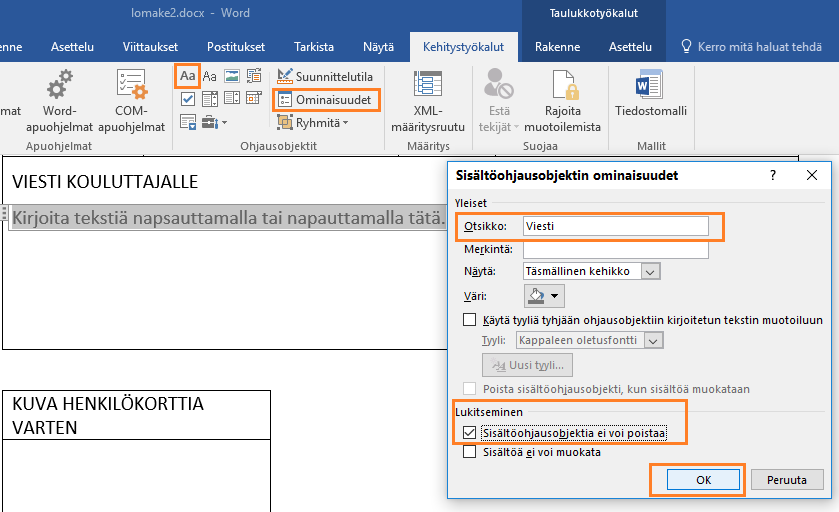
RTF-tekstikenttä.
Lomakkeen viimeinen kenttä on kuvasisältö-kenttä. Se luodaan kuten aikaisemmissa esimerkeissä.
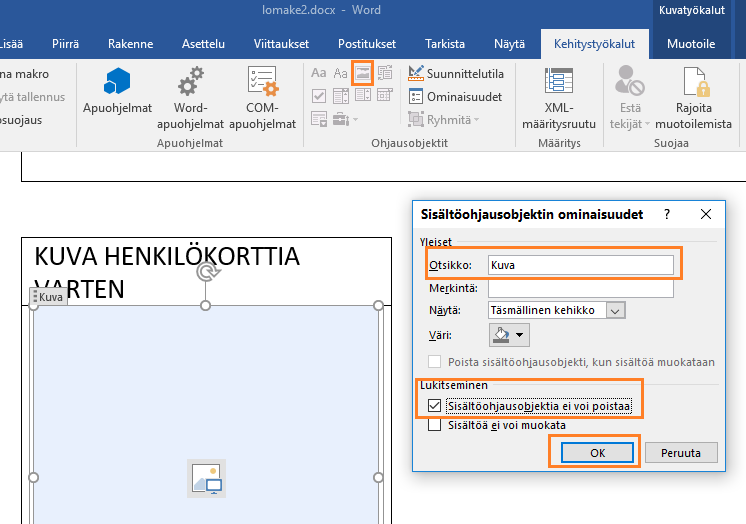
Kuvakenttä.
Kun käyttäjä napsauttaa kuvakenttää, aukeaa ikkuna jossa kuvan voi lisätä omalta koneelta (Tiedostosta > Selaa) tai etsiä verkosta Bing-haulla.
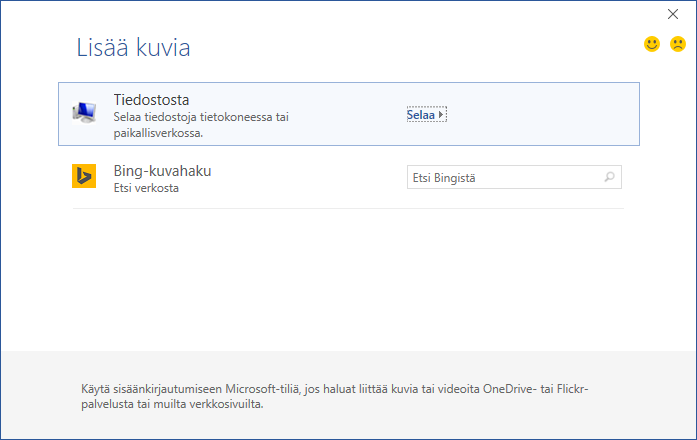
Kuvan lataaminen.
Vaihe 4: Ohjetekstien muokkaaminen
Tässä vaiheessa lomakkeessa on oletusohjetekstit, jotka Word itse lisää kenttään. Ohjetekstit on kuitenkin helppo muuttaa. Napsauta Kehitystyökalujen Ohjausobjektit-ryhmästä Suunnittelutila-painiketta.
Lomakkeen kenttiin tulee nyt näkyville paikkamerkit, joiden välissä olevaa ohjetekstiä voi muokata. Kun olet tehnyt haluamasi muutokset, napsauta Suunnittelutila-painiketta uudestaan ja pääset takaisin normaaliin näkymään.

Ohjetekstin muuttaminen
Vaihe 5: Lomakkeen tallentaminen
Lomake on nyt valmis. Lomakkeen voi tallentaa tavallisena Word-dokumenttina (.docx), mutta koska todennäköisesti haluat, että lomake ei muutu kun se täytetään, on parempi tallentaa se mallina (.dotx). Silloin voit halutessasi avata, täyttää ja lopuksi tallentaa lomakkeen tavallisena Word-dokumenttina ilman että alkuperäinen mallipohja muuttuu.
Malliksi tallentaminen tapahtuu seuraavasti: Valitse Tiedosto > Tallenna nimellä. Anna lomakkeelle nimi ja valitse alasvetovalikosta vaihtoehto Word malli (.dotx) ja napsauta Tallenna-painiketta.
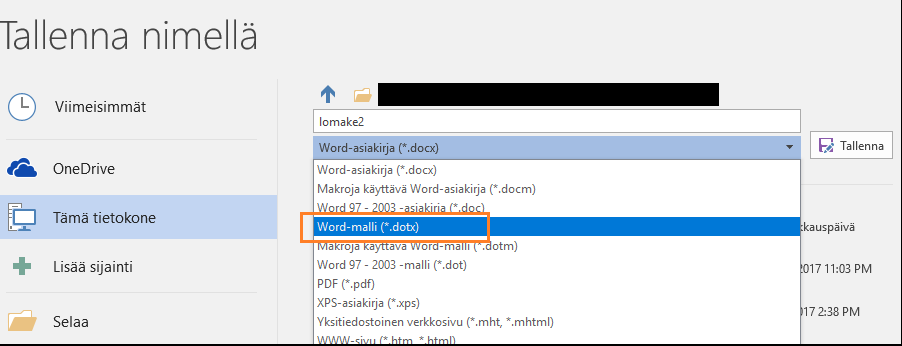
Lomakkeen tallentaminen mallina.
Voit ladata tässä ohjeessa luodut tiedostot omalle koneellesi napsauttamalla kuvaketta hiiren kakkospainikkeella ja valitsemalla vaihtoehto “Tallenna kohde levylle…“.

Lomake.docx
Lomake.dotx (malli)
Hei!
Kuule; erittäin paljon kiitoksia tästä Word 2016: täytettävän lomakkeen luominen, artikkelistasi!
Siis oikeasti.
-Olen jo vanhempi patu, ja opiskelemassa Datanomiksi, kun selkä ei kestänyt aikaisempaa ammattia, ja näissä Word, Excel ja PowerPoint ohjelmissa on itselleni ollut haastetta lähteä ihan puhtaalta pöydältä opiskelemaan.
Sinänsä oon kasaillut ja korjaillut tietokoneita jo v.1992 lähtien, mutta nää sovellusohjelmat on aika käymätöntä korpimaastoa.
Huomenna maanantaina on nyt tämän moduulin 5 ja viimeinen näyttö, ja aiheena juurikin täytettävän lomakkeen tekeminen.
-Tämä sinun opastuksesi aiheeseen on kyllä etsimistäni ja löytämistäni paras ja selväjärkisin, ja kuten jo mainittua, niin syvä kumarrus ja kiitos tästä.
Mukavaa joulun odotusta ja rauhaisaa mieltä toivottaen:
Jari Kankkonen, Kangasala
Kiitos kehuista, Jari! Mun piti vastata jo kuukausi sitten tähän kommenttiin mutta kaiken maailman kiireiden takia se siirtyi siirtymistään. Hyvä jos ohjeesta oli hyötyä, saatan jossain vaiheessa pyöräyttää samasta aiheesta vähän edistyneemmän artikkelin.
Se ärsyttävä piirre näissä sisältöohjausobjekteissa on, ettei niihin voi tai niiden sisältöön viitata. Eli olisi kätevää, jos yhteen “lomakekenttään” on syöttänyt jotain sisältöä, niin sisällön voisi sitten toistaa muualla ristiviitteellä tms. En ole keksinyt hyvää tapaa näiden uusien objektien kanssa. “Aiemmat työkalut” mahdollistavat tällaisen, mutta niissä on muut rajoitteet (ja asiakirja on suojattava / lukittava; en tahdo sellaista, kun teen pöytäkirja- / muistiopohjaa.). Onko sulla vinkkiä? Kirjanmerkeillä ei onnistu, kun kirjoittaja kuitenkin helposti “tuhoaa” kirjanmerkin…
Tervehdys, ja suuri kiitos tästä ohjeesta, sen tahdissa oppi nopeasti tekemään selkeän lomakkeen!
Yksi kysymys kuitenkin vielä heräsi. Miten tekstille varattu tila määritellään tai rajataan niin, että siihen mahtuu vain tietty määrä tekstiä? Miten esimerkiksi tuon Viesti kouluttajalle -kentän voisi säätää niin, että siihen ei voi kirjoittaa sivukaupalla tekstiä vaan vaikkapa vain 400 merkkiä?